※この記事にはアフィリエイトリンクが含まれています(PR)
📖 このブログ開設シリーズの続きです
コノハウィングでWordPressを開設した体験談はこちら
→ ブログを始めるときコノハウィングを選んだ理由と使ってみたリアルな感想
はじめに
WordPressのブログを開設して、次に待ち構えていたのが「テーマ選び」でした。
調べてみると有料・無料いろいろあって、正直どれにすればいいかわからなくて少し途方に暮れました。

有料テーマの方がいいのかな…でも最初からお金かけるのは怖いな
そんなとき出会ったのが、無料テーマのCocoon(コクーン)です。
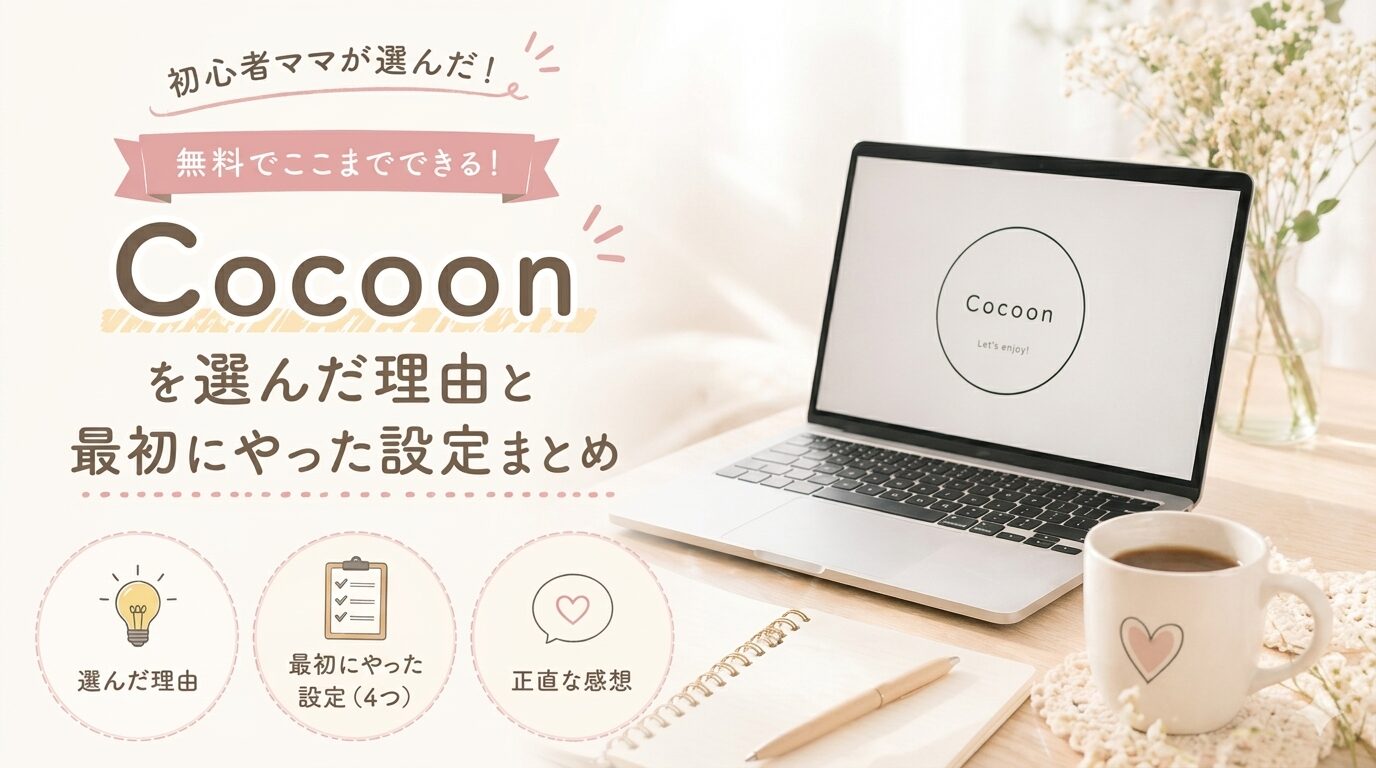
この記事では、私がCocoonを選んだ理由と、最初にやった設定を正直にまとめています。
「テーマ選びで迷っている」「Cocoonにしたけど何から設定すればいいかわからない」という方の参考になれば嬉しいです。
この記事でわかること
💡こんな人に読んでほしい
- WordPressのテーマ選びで迷っている方
- Cocoonを使い始めたばかりの初心者の方
- できるだけお金をかけずにブログを始めたい方
Cocoonを選んだ理由
完全無料なのに機能が充実している
Cocoonは、完全無料で使えるWordPressテーマです。
有料テーマは1〜2万円するものも多く、最初から大きな出費をするのは不安でした。
でもCocoonは無料なのに、デザインのカスタマイズ・SEO対策・表示速度の最適化まで最初から揃っていました。
「まずは無料でしっかり試せる」という安心感が、私がCocoonを選んだ一番の理由です。
使っている人が多くて情報が豊富
わからないことが出てきたとき、検索すると日本語の解説記事がたくさん出てきます。
初心者にとって「調べればわかる」という環境はとても大事で、詰まったときも自分で解決しやすかったです。
デザインがシンプルで読みやすい
ごちゃごちゃしていない、シンプルで読みやすいデザインがCocoonの特徴です。
私が目指している「がんばりすぎない、やわらかい雰囲気のブログ」にも合っていました。
最初にやった設定4つ
Cocoonをインストールした後、最初にやった設定を4つ紹介します。
どれも難しくなかったので、順番に試してみてください。
① テーマカラーとスキンの設定
Cocoonには「スキン」という、デザインのテンプレートが最初から複数用意されています。
好みのスキンを選ぶだけで、ブログ全体の雰囲気がガラッと変わります。
設定場所: WordPress管理画面 →「Cocoon設定」→「スキン」タブ
私はやわらかい色味のスキンを選びました。
最初はいろいろ試してみて、自分のブログのイメージに合うものを探してみるのがおすすめです。
② 目次の自動表示設定
記事の中に自動で目次を表示してくれる機能です。
読者が「この記事に何が書いてあるか」を一目で確認できるので、離脱を防ぐ効果があります。
設定場所: 「Cocoon設定」→「目次」タブ
私は「見出し2・見出し3を目次に表示する」設定にしました。
チェックを入れるだけで設定できたので、難しくなかったです。
③ SNSシェアボタンの設定
記事の上下にSNSのシェアボタンを表示する設定です。
読んでくれた方がシェアしやすくなります。
設定場所: 「Cocoon設定」→「SNSシェア」タブ
使っているSNSにチェックを入れるだけなので、すぐに設定できました。
④ サイドバーの整理
最初のサイドバーにはいろいろなウィジェットが並んでいて、少し見た目がごちゃついていました。
必要なものだけに整理すると、ブログ全体がすっきりします。
設定場所: WordPress管理画面 →「外観」→「ウィジェット」
私は「検索窓」「プロフィール」「カテゴリ」だけ残して、あとは削除しました。
やってみた正直な感想
設定が難しそうで最初は構えていましたが、実際にやってみると思っていたよりずっと簡単でした。
Cocoonの設定画面は日本語で丁寧に説明されていて、ひとつひとつ読みながら進めていけました。

わからないことはその都度調べながらで大丈夫だった!
全部一気にやろうとせず、少しずつ進めるのがおすすめです。
まとめ
Cocoonは無料なのに機能が充実していて、初心者でも設定しやすいテーマです。
最初にやった設定はこの4つ。
- スキン(デザイン)の設定
- 目次の自動表示
- SNSシェアボタン
- サイドバーの整理
全部やっても半日あれば十分でした。
「まず無料で始めてみたい」という方に、Cocoonはとてもおすすめです。
同じように迷っている方の参考に少しでもなれば嬉しいです。
💡 ブログを始めるならサーバーも一緒に確認してみてください
私が使っているコノハウィングは、かんたんセットアップでWordPressもCocoonも一緒に設定できます。
→ コノハウィングを見てみる
📖 次の記事はこちら
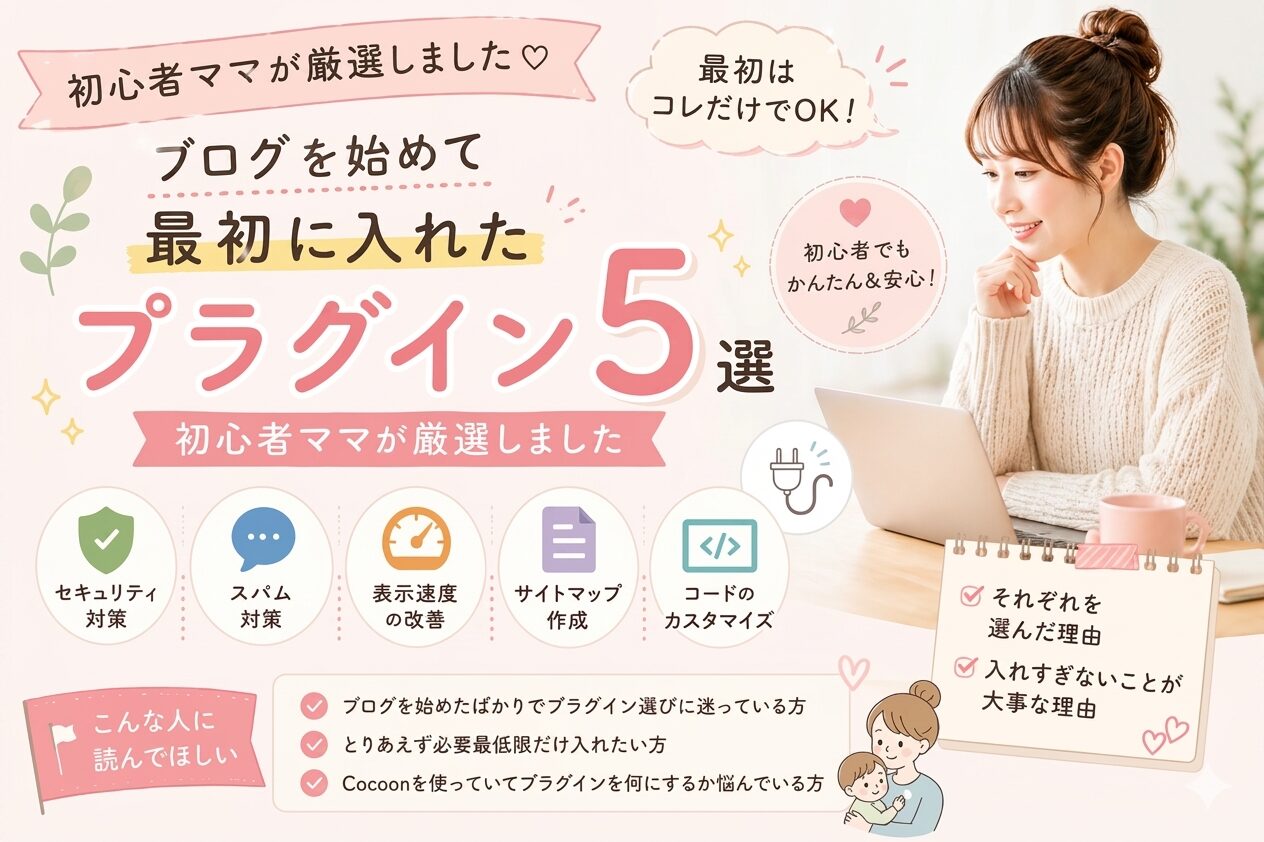
テーマの次はプラグイン。初心者が最初に入れるべき5つをまとめました。
→ WordPressブログを始めて最初に入れたプラグイン5選
※本記事のアイキャッチ画像は生成AIを使用して作成しています。

コメント