※この記事にはアフィリエイトリンクが含まれています(PR)
はじめに
「ブログを始めたい」と思ってから、実際に記事を公開するまで、私はかなり時間がかかりました。
何から手をつければいいかわからなくて、調べるたびに知らない言葉が出てきて、何度も途中で止まりそうになりました。
この記事では、私が実際にやった手順を、つまずいたところも正直に書きながらまとめています。
「難しそうで踏み出せない」という方の背中を、少し押せたら嬉しいです。
この記事でわかること
💡こんな人に読んでほしい
- WordPressブログをこれから始めたい方
- 何から手をつければいいかわからない初心者の方
- 子育て中でまとまった時間がとれないママさん
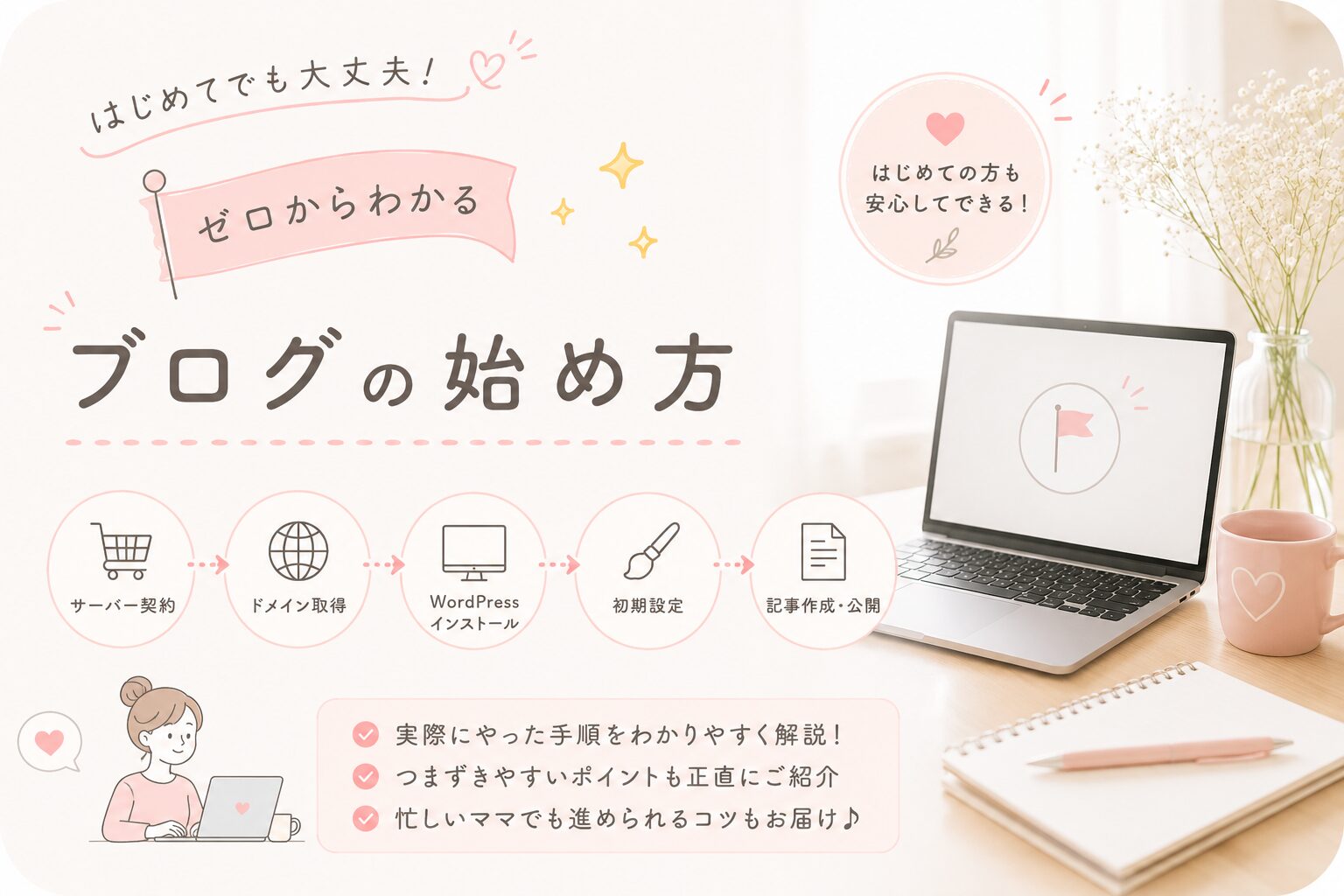
WordPressブログを始めるまでの全体の流れ
まず全体像をつかんでおきましょう。
STEP1:レンタルサーバーを契約する
  ↓
STEP2:ドメインを取得する
  ↓
STEP3:WordPressをインストールする
  ↓
STEP4:テーマを設定する
  ↓
STEP5:プラグインを入れる
  ↓
STEP6:記事を書いて公開する一見多いですが、STEP1〜3はサーバーによっては同時に完了できます。
私はコノハウィングの「かんたんセットアップ」を使って、1〜3を一括でできました。
STEP1〜3:サーバー契約・ドメイン取得・WordPress導入
私が選んだのはコノハウィング
いくつかのサーバーを比較した結果、コノハウィングにしました。
決め手は3つ。
- かんたんセットアップで一括設定できる(サーバー・ドメイン・WordPressを同時に設定)
- 管理画面がシンプルで見やすい
- 表示速度が速い
特にかんたんセットアップは、初心者にとって本当に助かりました。「次に何をすればいいかわからない」という迷子状態にならずに進められます。
💡 コノハウィングを見てみる
→ コノハウィング公式サイト
詳しい体験談はこちらの記事にまとめています。
→ ブログを始めるときコノハウィングを選んだ理由と使ってみたリアルな感想
STEP4:テーマを設定する
WordPressをインストールしたら、次はテーマ(ブログのデザインの土台)を選びます。
私が選んだのはCocoon(無料)
有料テーマは1〜2万円するものも多く、最初から大きな出費は不安でした。
Cocoonは完全無料なのに、SEO対策・デザインカスタマイズ・表示速度最適化が最初から揃っています。
日本語の解説記事もたくさんあるので、つまずいても調べながら解決できました。
設定でやったこととして、
- スキン(デザインテンプレート)を選ぶ
- 目次の自動表示をオンにする
- SNSシェアボタンを設定する
- サイドバーを整理する
この4つをやるだけで、ブログらしい見た目になります。
詳しい手順はこちらにまとめています。
→ WordPressのテーマをCocoonにした理由と、最初にやった設定まとめ
STEP5:プラグインを入れる
テーマの次は、プラグイン(機能を追加するアプリのようなもの)を入れます。
入れすぎるとブログが重くなるので、最初は必要最低限だけ。
私が最初に入れた5つはこちらです。
| プラグイン名 | 役割 |
|---|---|
| Contact Form 7 | お問い合わせフォーム作成 |
| Akismet Anti-Spam | スパムコメント対策 |
| SiteGuard WP Plugin | セキュリティ強化 |
| BackWPup | 自動バックアップ |
| EWWW Image Optimizer | 画像の軽量化・表示速度改善 |
どれも無料で使えます。
詳しい選んだ理由はこちら。
→ WordPressブログを始めて最初に入れたプラグイン5選
STEP6:記事を書いて公開する
ここまで来たら、あとは書いて公開するだけです。
最初の記事は「完璧じゃなくていい」と今は思っています。
私も最初の記事はひどい出来でしたが、書きながら少しずつ慣れていきました。
書いているうちに「こう書けばよかった」が自然にわかってきます。まず1本、公開することが大事です。
私がつまずいたポイントと対処法
① プラグインを入れすぎた
最初に10個以上入れてしまい、ブログが重くなりました。
→ 本当に必要なものだけに絞り直した(上記5つに落ち着きました)
② テーマ設定でどこをいじればいいかわからなかった
Cocoonの設定画面は日本語で丁寧に書かれていますが、最初は何がどこにあるかわかりませんでした。
→ 「Cocoon 設定 〇〇」で調べると日本語の解説記事がたくさんヒットするので、調べながら一つずつやりました。
③「最初の記事」に時間をかけすぎた
完璧な記事を書こうとして、最初の1本を公開するまでに時間がかかりすぎました。
→ 「まず公開する」に切り替えてから、やっと前に進めました。
まとめ
WordPressブログを始める手順をまとめます。
- コノハウィングでサーバー契約+かんたんセットアップ(ドメイン・WP同時設定)
- Cocoonテーマを設定(無料・初心者向け)
- 必要最低限のプラグイン5つを入れる
- まず1本、記事を書いて公開する
難しそうに見えますが、一つひとつは思っていたよりずっとシンプルです。
このブログシリーズで、各ステップの詳しい体験談を書いています。ぜひ合わせて読んでみてください🌿
💡 今なら最大55%OFF!キャンペーン実施中
→ コノハウィングを見てみる(公式サイト)
※本記事のアイキャッチ画像は生成AIを使用して作成しています。


コメント